うちの子をスマホの壁紙にする
時計と顔がかぶらない、配置のコツ
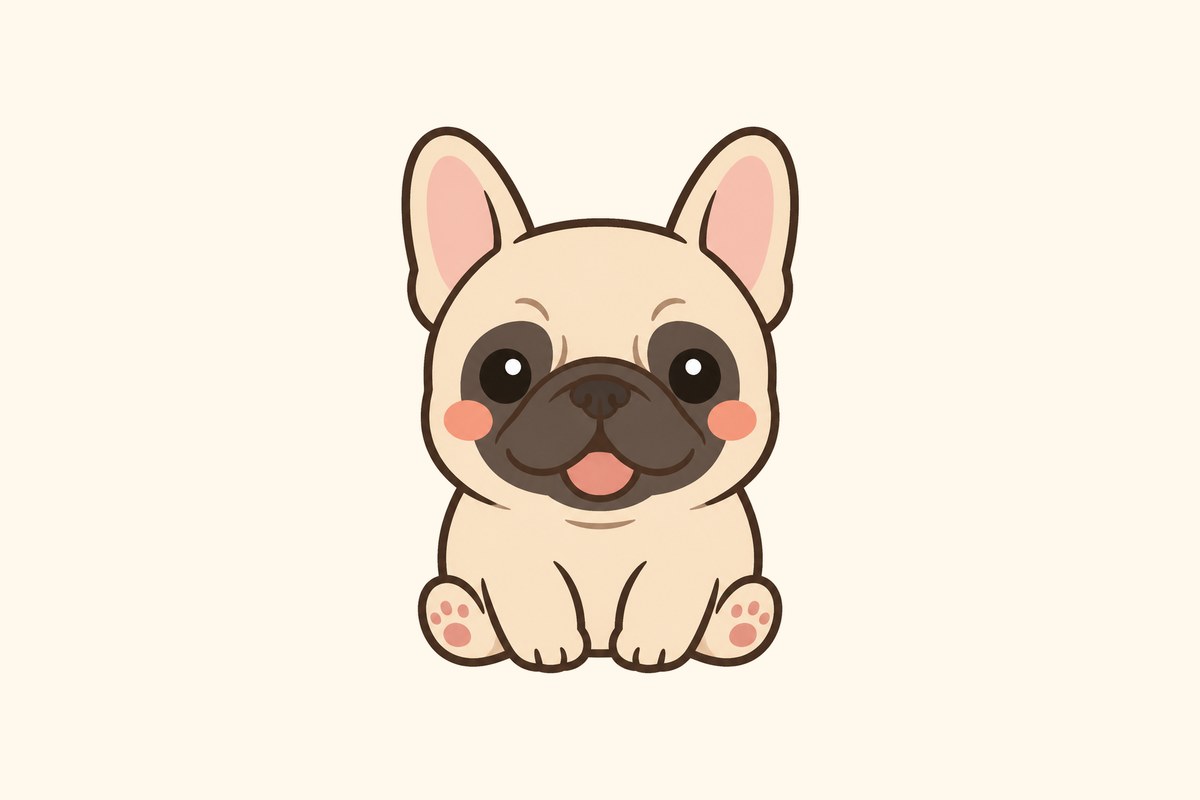
うちの子の1枚を、いちばんよく見る場所に置く。それがスマホの壁紙です。スマホの画面は、1日に何十回も開きます。ただ、そのまま設定するとロック画面の時計に顔が隠れてしまい、なんとなくがっかりすることがあります。この記事では、時計とかぶらない配置の考え方から、iPhoneとAndroidの設定の流れまで順番にご案内します。
この記事の内容
壁紙は、いちばんよく見る飾り場所
壁に飾った1枚は、通りがかりに目に入ります。棚の上の1枚は、座ったときに目に入ります。それに対して、スマホの壁紙は時間を確かめるたびに目に入ります。1日のうちで、いちばん回数の多い「飾り場所」です。
しかも、印刷も道具も要りません。画像さえあれば、その場で3分もあれば終わります。飾り方の入り口として、いちばん試しやすい方法だと言えます。ただし、うまくいくかどうかは配置ですべて決まります。そこだけ押さえておけば、あとはむずかしくありません。
「時計に顔がかぶる」がいちばんの問題
うちの子の顔がまんなかに写っている写真を、そのまま壁紙にすると、たいてい残念なことになります。ロック画面の上のほうには大きな時計と日付が出るからです。せっかくの顔が、数字に半分隠れてしまいます。
さらに、機種によっては画面の下のほうにも表示が入ります。ライトやカメラのボタン、通知の一覧、画面を上へ動かすための案内。つまりロック画面には、上と下に「使えない帯」があると考えたほうがよいのです。
この帯の高さは機種やOSのバージョンによって変わるので、数字で覚えても意味がありません。かわりに「画面の上から3分の1くらいは時計に取られる」とだけ覚えておいてください。それだけで、選ぶ写真が変わります。
解決策① 被写体を下寄りに置く
いちばん確実な直し方は、うちの子を画面の下半分に置くことです。顔の位置が画面のまんなかより少し下、あるいは下から3分の1くらいのところに来るように調整します。こうすると、時計は空いた上のスペースに収まり、顔はまるごと見えます。
写真アプリのトリミング画面で、切り取り枠を上へずらすだけで実現できます。画像の上のほうに背景や空が写っているなら、そこを残す。壁や床のような、なんでもない部分でも構いません。上を空けるのが目的なので、そこが何であるかは問いません。
この配置には、もうひとつ良いところがあります。ロック画面を解除するために画面の下から指を動かすとき、顔のあたりを触ることになります。理屈ではないのですが、これがなかなか気に入る方が多いようです。
解決策② 上に余白を足してしまう
写真の構図をどうしても変えたくない場合や、もともと顔しか写っていない場合は、画像の上に余白を足す方法があります。写真アプリやスマホ用の編集アプリで、たて長のキャンバスの下半分に画像を置き、上を単色で埋めるやり方です。
埋める色は、写真の中にある色から選ぶとなじみます。背景が壁なら壁の色、芝生なら緑をうんと薄くした色。真っ白や真っ黒でも構いませんが、その場合は時計の文字が読みにくくならないか確かめてください。時計の色は自動で調整されることが多いものの、機種によっては固定です。
アニマル日和のイラストのように背景がすっきりしたものは、この方法との相性がよいほうです。上に余白を足しても、絵の雰囲気が壊れにくいからです。編集アプリの使い方はスマホアプリでの写真の整え方でも触れています。
ホーム画面は、アイコンで隠れる場所を考える
ロック画面がうまくいっても、ホーム画面はまた別の問題があります。こちらはアプリのアイコンが画面いっぱいに並ぶので、顔をまんなかに置くと確実に隠れます。ロック画面とホーム画面で、別の画像を設定できる機種がほとんどなので、それぞれに合わせて作るのがおすすめです。
ホーム画面向けの考え方は2つあります。ひとつは、アイコンの少ないページを作り、そのページの空いている場所に顔が来るようにすること。もうひとつは、アイコンが乗ってもいい絵にすることです。全身のイラストを小さめに置いて、隅にちょこんと座らせるような配置なら、アイコンと共存できます。
アイコン列のいちばん下、画面の底にある固定の列は、どの機種でもほぼ埋まっています。ここに顔を置くのは避けてください。逆に、上から2段目から3段目あたりは、ページを分ければ空けやすい場所です。
はじめての方だけ・1枚無料
トリミングの考え方
画面はたて長。写真もたて長に切る
スマホの画面はかなりのたて長です。よこ向きに撮った写真をそのまま壁紙にすると、左右が大きく切られるか、上下に余白が入るかのどちらかになります。壁紙にするなら、たて向きの写真を選ぶのが基本です。よこ向きしかないときは、余白を足す方法のほうがきれいに収まります。
顔は、思っているより小さめでいい
顔を大きく入れたくなりますが、壁紙は画面いっぱいに表示されるので、思っているより大きく見えます。アイコンや通知と並ぶことも考えると、画面の3分の1くらいを占める大きさでちょうどよく落ち着きます。大きすぎると、毎日見るには少し圧が強くなります。
端は、少し余裕をもたせる
耳やしっぽが画面の端ぎりぎりにあると、機種の画面比率によっては切れてしまいます。設定画面でのプレビューと、実際のロック画面で見え方が少し違うこともあります。端から指1本ぶんくらいは余裕をもたせて切っておくと安心です。
粗くならないための、画像のサイズ
壁紙は画面いっぱいに引きのばされるので、小さい画像を使うと輪郭ががたついて見えます。目安として、たての長さが2,000ピクセル以上あれば、いまの多くの機種で十分です。スマホのカメラで撮った写真なら、まず足りています。
気をつけたいのは、メッセージアプリで送り合った画像や、SNSに投稿したものを保存し直した画像です。送るときに小さく圧縮されていることがあり、そのまま壁紙にすると粗さが目立ちます。できるだけ元のデータを使ってください。
アニマル日和からお届けするイラストも、メールの添付ファイルをそのまま保存して使っていただくのがいちばんきれいです。転送を重ねた画像は、途中で小さくなっていることがあります。
- たて向きの画像を選んだか
よこ向きの写真は、左右が大きく切られます。たてがないときは、上に余白を足す方法で作ります。 - 顔が画面の下半分にあるか
上から3分の1は時計に取られます。ここが空いていれば、まず失敗しません。 - 耳やしっぽが端で切れていないか
設定画面のプレビューと実際の表示で、見え方が少しずれることがあります。端は余裕をもたせて。 - 元のデータを使っているか
転送やSNS経由で小さくなった画像は、引きのばすと粗さが出ます。
iPhoneでの設定の流れ
iPhoneには、2つの入り口があります。ひとつは写真アプリから。目的の写真を開いて、共有のボタンから「壁紙に設定」に進みます。もうひとつは設定アプリから。設定を開いて「壁紙」を選び、新しい壁紙を追加する、という流れです。
設定画面では、指で画像を動かしたり広げたりして位置を決められます。ここで顔が時計にかぶっていないか、必ずプレビューで確かめてください。決まったら、ロック画面とホーム画面に同じ画像を使うか、別にするかを選びます。別々にできるので、それぞれ最適な配置の画像を用意しておくと満足度が上がります。
なお、機種やOSのバージョンによっては、被写体が時計の手前に少し重なる立体的な効果が自動で入ることがあります。これが好みでなければ、設定画面から切ることができます。メニューの名前は変わることがあるので、画面の案内にしたがってください。
Androidでの設定の流れ
Androidはメーカーによって画面の作りが違いますが、大きな流れは共通です。ひとつはギャラリーやフォトのアプリで写真を開き、メニューから「壁紙として設定」を選ぶ方法。もうひとつは、ホーム画面の何もないところを長押しして「壁紙」を選ぶ方法です。
設定画面では、ロック画面だけ、ホーム画面だけ、両方、のどれに使うかを選べる機種がほとんどです。位置の調整も同じように指でできます。時計の位置や大きさを自分で変えられる機種もあるので、写真ではなく時計のほうをずらすという解決もあります。
メーカー独自の設定アプリが入っている場合は、そちらのほうが細かく調整できることがあります。設定アプリの中で「壁紙」または「壁紙とスタイル」を探してみてください。
よくある質問
写真とイラスト、どちらが壁紙に向いていますか
どちらも使えますが、通知やアイコンが上に乗ることを考えると、情報量の少ないイラストのほうがすっきり見えることが多いようです。写真を使う場合は、背景がごちゃごちゃしていない1枚を選ぶと落ち着きます。
SNSのアイコンにも同じ画像を使えますか
使えますが、切り取り方が違います。アイコンは丸く切り抜かれるので、顔がまんなかに大きく入っている画像が向いています。壁紙用とアイコン用は、別に作ったほうがどちらもきれいです。くわしくはアイコン用イラストの記事をご覧ください。
何枚かを日替わりにできますか
機種によっては、複数の画像を切り替える機能や、アルバムから自動で選ぶ機能があります。設定画面に「シャッフル」や「入れ替え」といった項目があれば、そこから設定できます。無ければ、手で入れ替えても数秒で終わります。
さいごに
壁紙は、いちばん手軽で、いちばん見る回数の多い飾り方です。ポイントは顔を下寄りに、上を空ける。これひとつ覚えておけば、あとはどの機種でも応用が効きます。うまくいかなければ、設定し直せばいいだけです。何度でもやり直せるのが、データの良いところです。
紙に印刷して飾る方法や、グッズにする方法もあります。飾り方10選とグッズ集もあわせてご覧ください。うちの子の画像がまだ手もとにない方は、無料プレゼントから試していただけます。
はじめての方だけ
うちの子のイラスト、
1枚無料でつくります
写真を3枚送るだけ。3枚ぜんぶイラストにして、
お気に入りの1枚を透かしなしでプレゼントします。
- 料金は0円
- 写真3枚とメールだけ
- 無料だけの利用もOK
写真3枚とメールアドレスだけでお申し込みできます。できあがったイラストはメールでお届けします。
あわせて読む